如何将hexo部署到云虚拟主机上
这不是零基础教程,不再讲解搭建基本的静态页面所需的环境,默认你的环境良好无差错
当你将你的博客部署到github上时,可能不会满足现状,现在介绍一种成本低廉,只需要十几块钱就能将自己的博客部署在虚拟主机上
1.准备工作:
1.1: 主机选择
选择一个合适的云虚拟主机,必须有FTP功能(这里推荐彩虹云主机)
1.2:域名
只要能购买域名的网站都可以
有些云主机提供免费的二级域名,这个不想在域名这里花钱的可以选择,但是云主机必须有FTP功能
1.3:准备一个新的博客目录
准备一个使用git bash创建的博客目录(可以有主题)
1 | # 生成静态文件 |
访问本地服务器无异常后,安装插件
1.4:安装 ftpsync 插件
1 | # 在博客目录的git bash中输入如下代码,安装插件 |
安装无异常后,开始正式操作步骤
2. 操作步骤:
2.1 打开云虚拟主机官网(这里以彩虹云主机为例,之后简称虚拟主机)
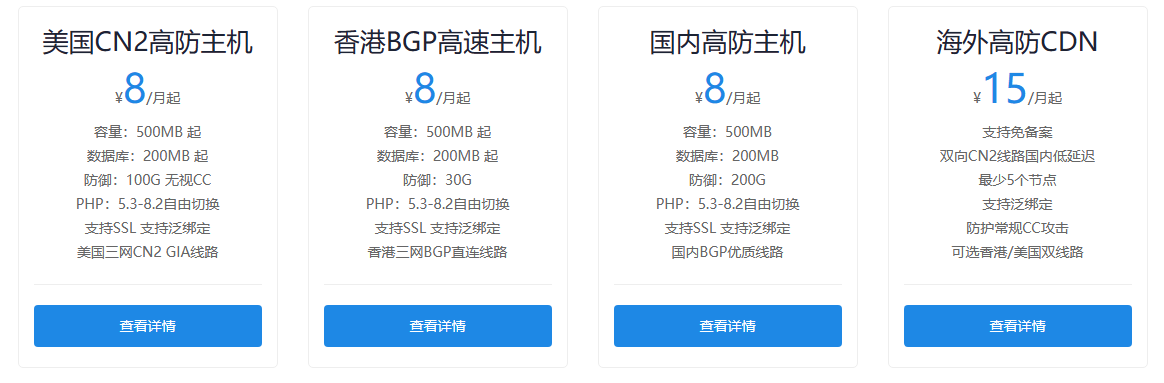
2.2选购合适的主机(如果主机地址在国外,是不需要实名认证的,也不要担心国外主机访问时间问题,有直连线路)
如果今后需要评论插件的话,请选择国内的虚拟主机,因为没有SSL认证,很多评论插件将不能使用
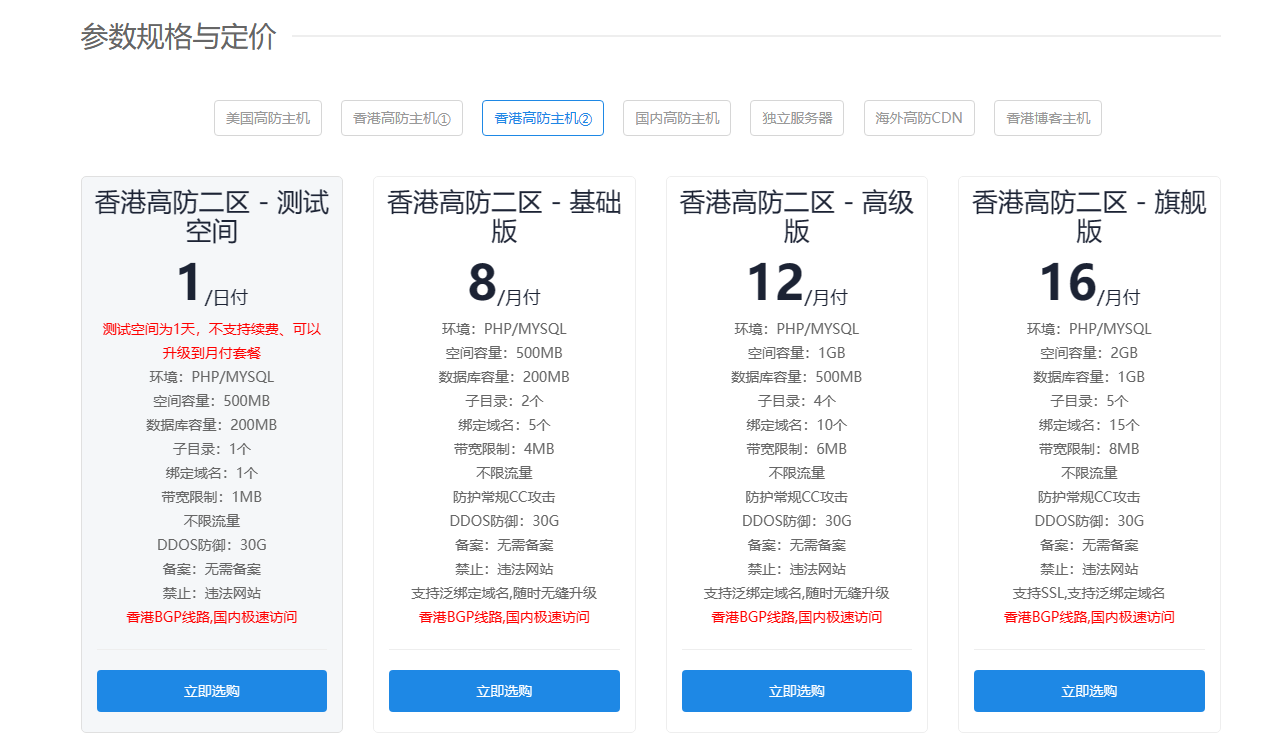
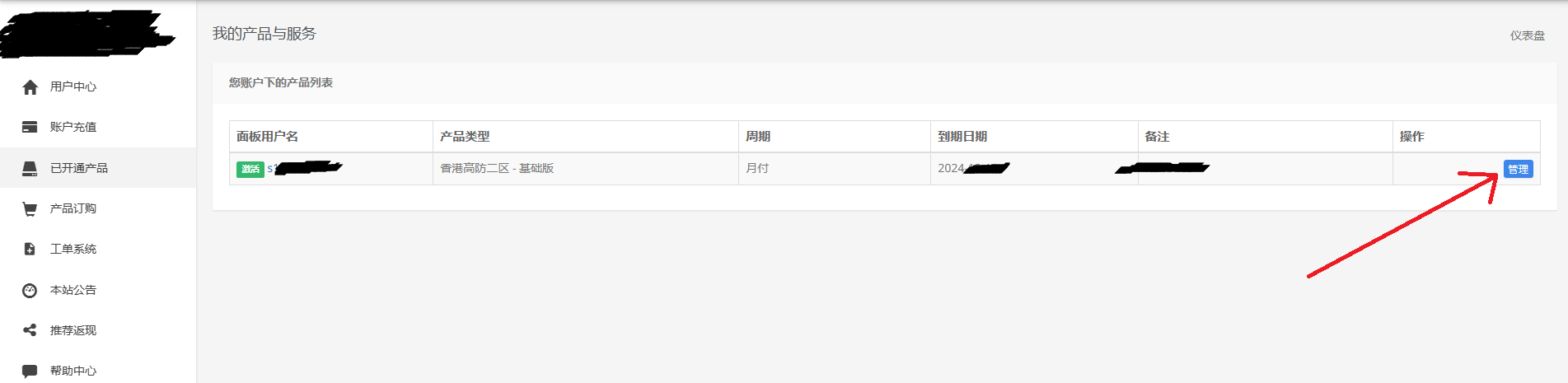
支付后,进入产品页面
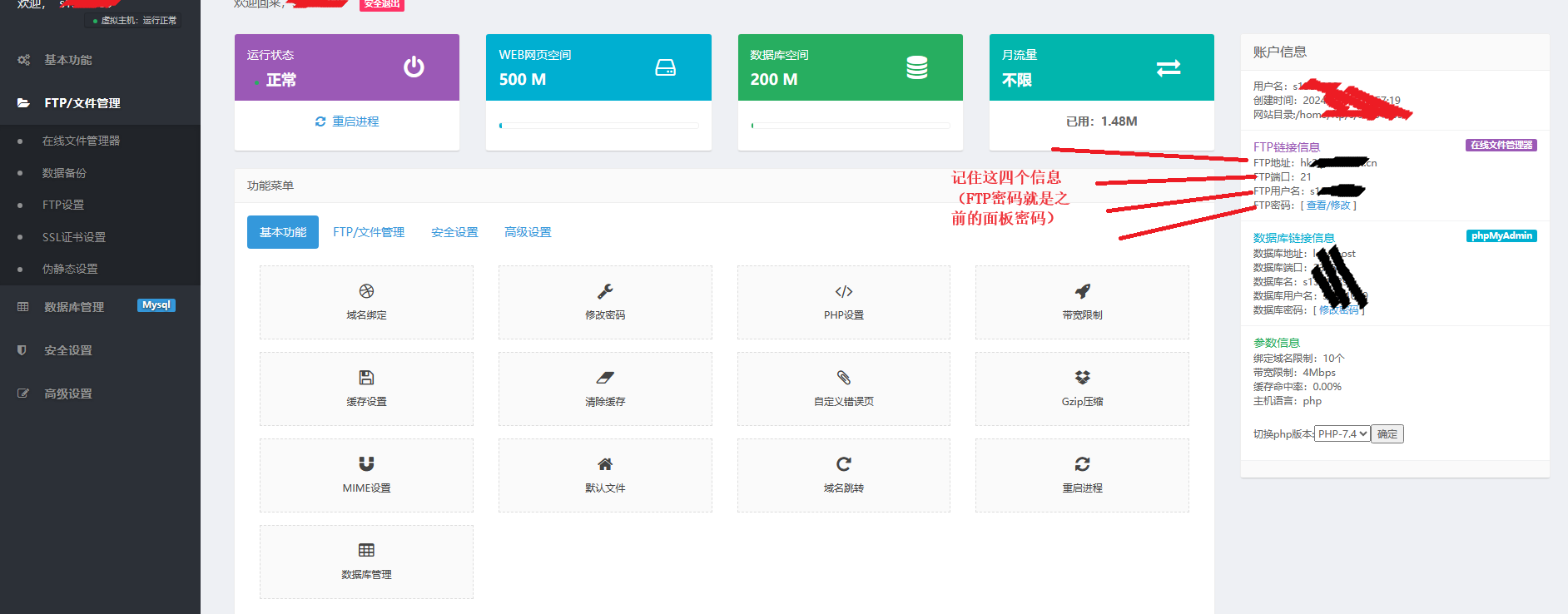
记住面板用户名和密码,点击前往控制面板
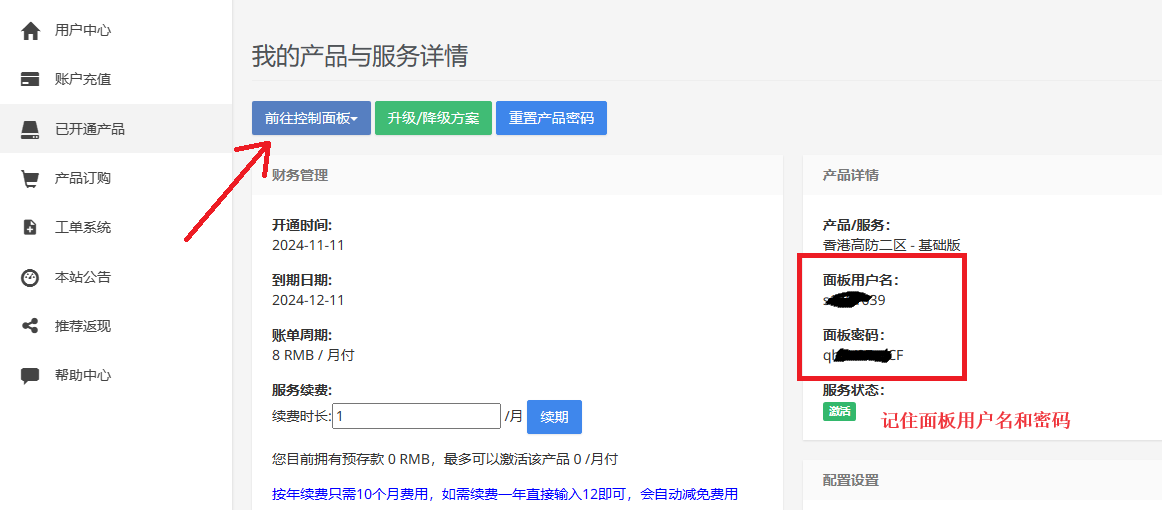
记住这四个信息
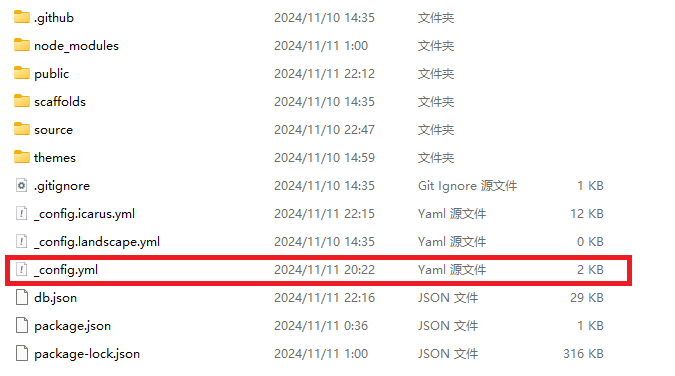
2.3:编辑blog目录下_config.yml文件的内容
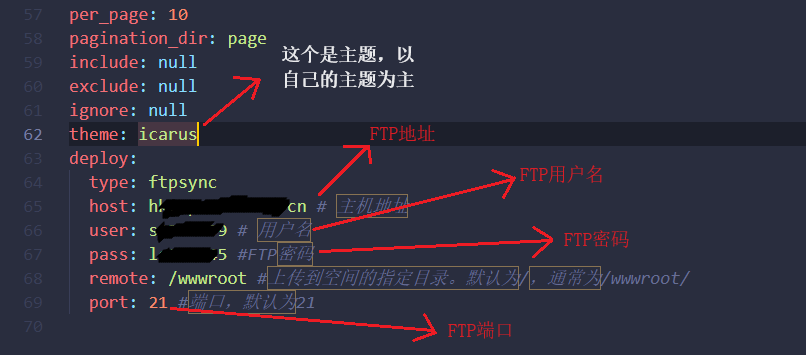
将文件滑到底部,按照如图填入 deploy: 的信息(!!!注意!!! 冒号后面有一个空格)
保存文件,输入如下命令:
1 | # 清理缓存文件 |
如果没有什么异常,就进入下一步
2.4:购买域名(以百度智能云为例)
输入想要的域名,点击查询
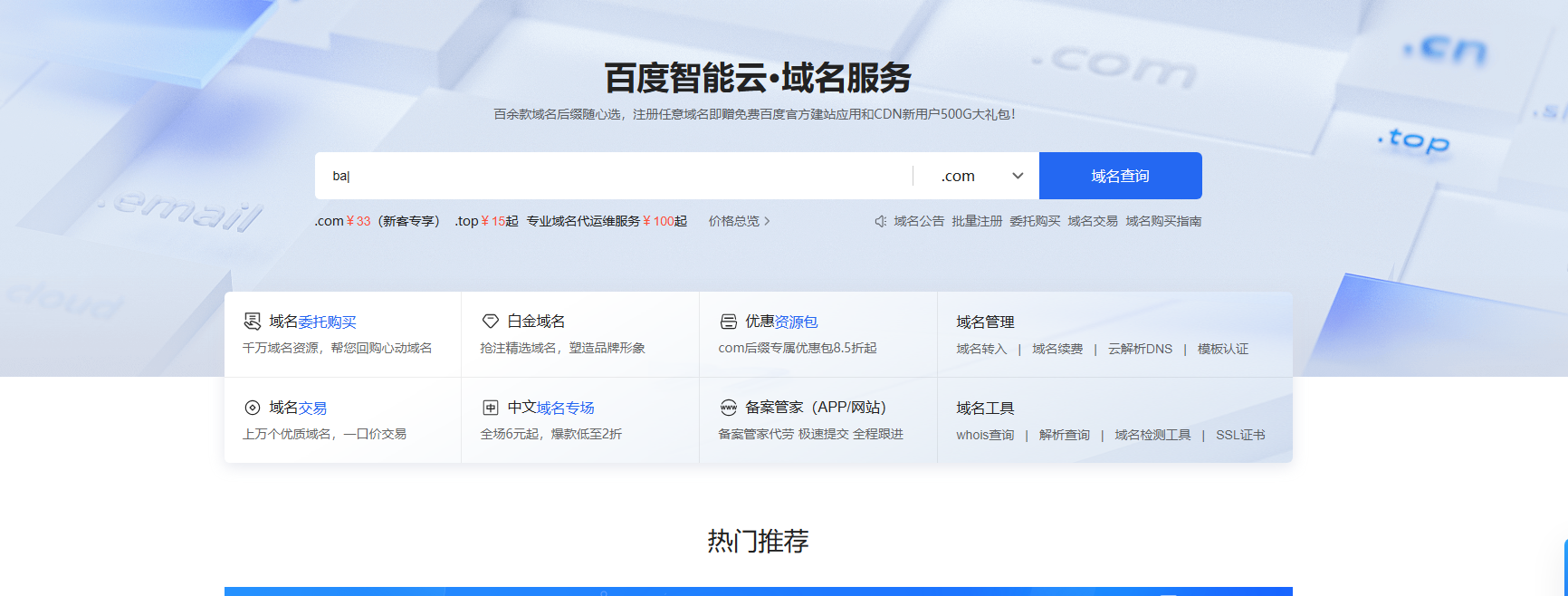
根据需要,选择合适的域名
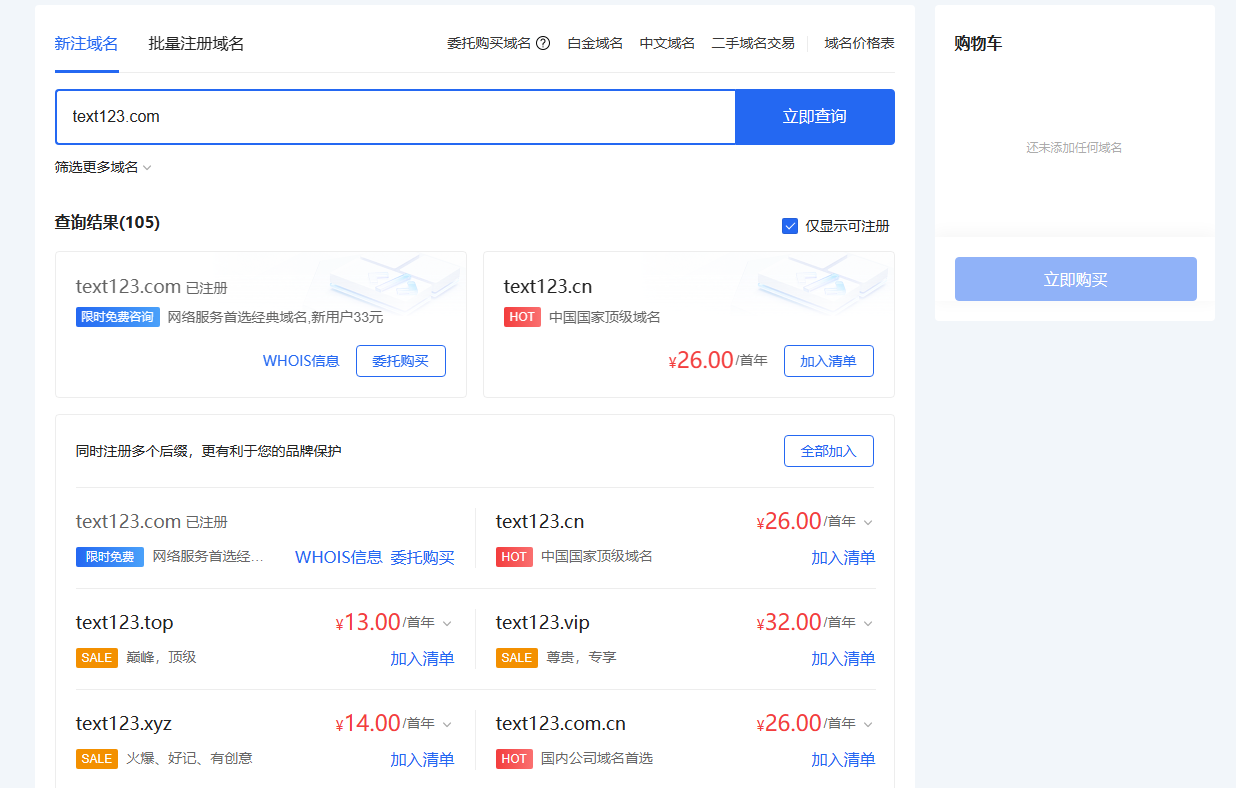
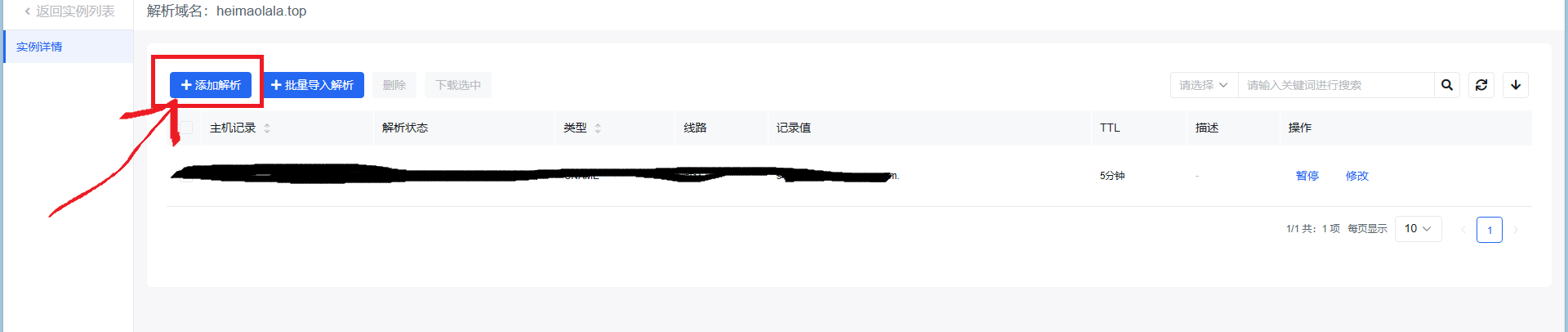
下单后,打开控制台,控制台在页面右上角,选择解析(若是第一次购买,需要提供审核稿件,审核周期大约几小时,这期间可以去做别的事情)

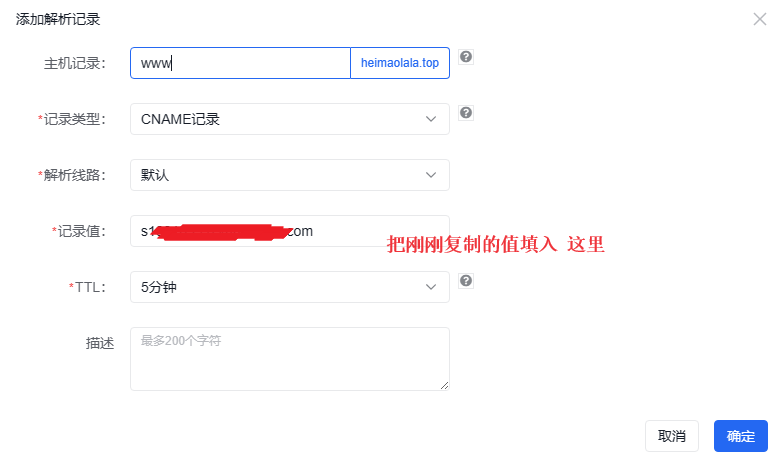
点击添加解析
其他按照图片中的填入,同时记住这个 记录值(这个页面不要关闭)
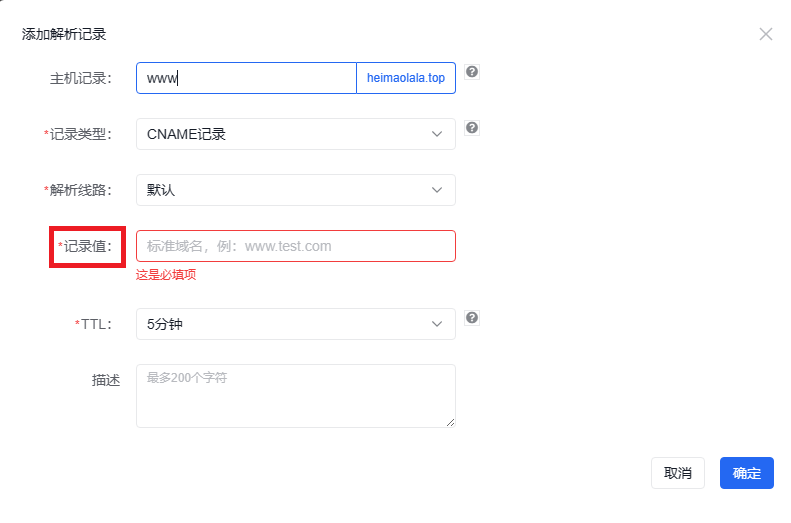
2.5:从云虚拟主机中复制记录值
在虚拟主机的控制面板上选择绑定域名
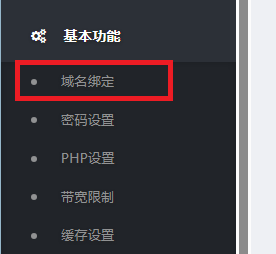
复制这个值到 百度云的解析记录里

填入百度云的解析记录里,点击确定
解析好后,返回云虚拟主机,填入你购买的域名:www. + 你的域名
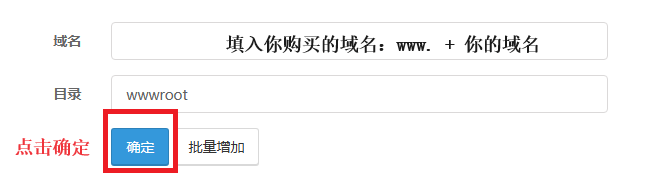
此时上方出现已经绑定的域名,点击域名即可打开你的博客

3.后话
如果其中有异常的话
检查你的_config.yml文件填的对不对
hexo的环境问题
网络问题
如果部署的网页出现显示异常,那么就执行 hexo clean再执行 hexo g -d命令
如果网页没有显示博客而是默认网页,请检查虚拟主机默认的目录是不是/wwwroot,如果不是请更改
另外:
- 如果今后需要评论插件的话,请选择国内的虚拟主机,因为没有SSL认证,很多评论插件将不能使用
- 可以开启虚拟主机里的Gzip压缩可以加快博客的访问速度,而网页缓存开启之后会减慢网络访问速度,建议不要开启
除此之外的问题,欢迎联系我一起探讨
如何将hexo部署到云虚拟主机上